

¿Cómo actualizar el firmware de un módulo de cámara USB de 5 MP?
Oct 08, 2026
Dejar un mensaje
Como proveedor de módulos de cámara USB de 5MP, entiendo la importancia de mantener actualizado el firmware de su cámara. El firmware es el software que se ejecuta en el módulo de su cámara y actualizarlo puede brindar una serie de beneficios, incluido un rendimiento mejorado, nuevas funciones y seguridad mejorada. En este blog, lo guiaré a través del proceso de actualización del firmware de un módulo de cámara USB de 5MP.
¿Por qué actualizar el firmware?
Antes de profundizar en los procedimientos, comprendamos por qué las actualizaciones de firmware son cruciales. En primer lugar, los fabricantes suelen publicar actualizaciones de firmware para corregir errores. Estos errores podrían causar problemas como distorsión de la imagen, problemas de conectividad o apagados inesperados. Al actualizar el firmware, puede asegurarse de que su cámara funcione sin problemas y sin estos fallos.
En segundo lugar, las actualizaciones de firmware pueden introducir nuevas funciones. Por ejemplo, una nueva versión de firmware podría incluir mejores algoritmos de procesamiento de imágenes, que pueden mejorar la claridad y precisión del color de sus fotos y videos. También podría agregar soporte para nuevos sistemas operativos o aplicaciones de software.
Por último, la seguridad es una preocupación importante. El firmware desactualizado puede ser vulnerable a amenazas a la seguridad, como piratas informáticos que intentan acceder a los datos de su cámara. Las actualizaciones periódicas del firmware pueden reparar estos agujeros de seguridad y mantener seguros su cámara y los datos que captura.
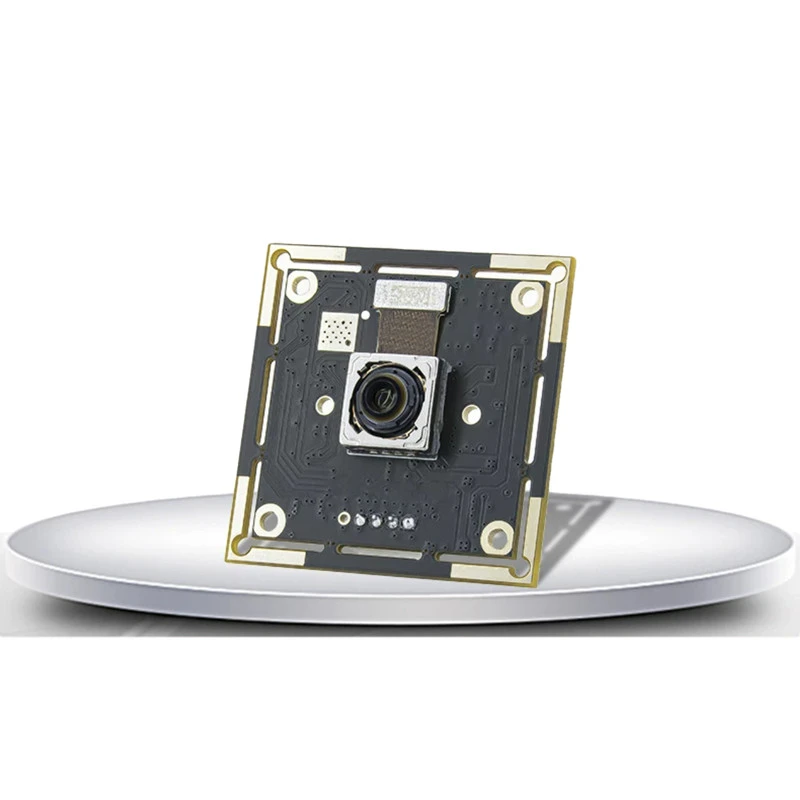
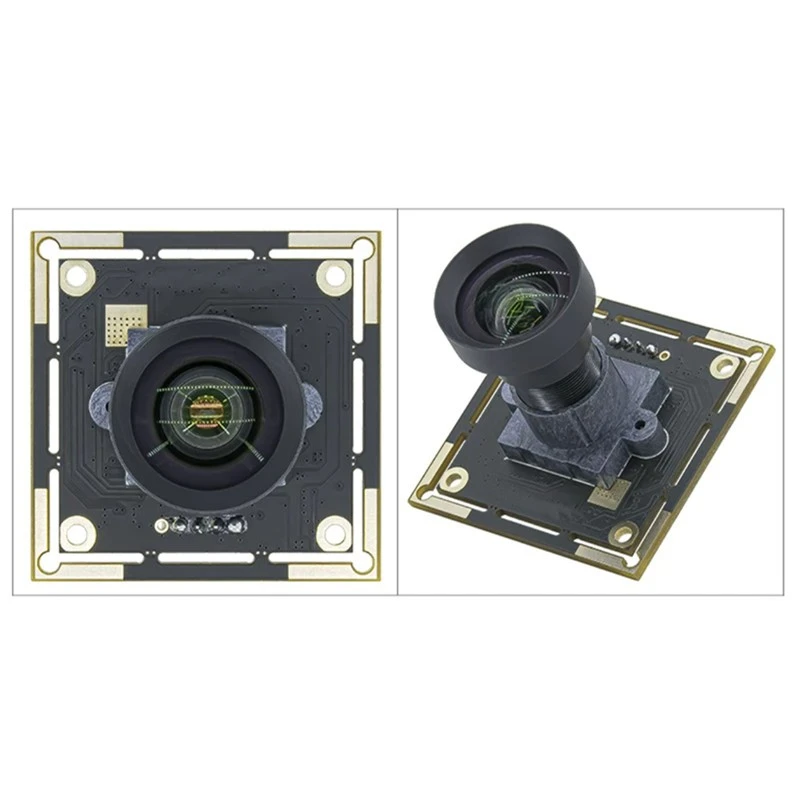
Requisitos previos
Antes de comenzar el proceso de actualización del firmware, hay algunas cosas que debe tener en cuenta:
- Una computadora compatible: Su computadora debe ejecutar un sistema operativo que sea compatible con el módulo de la cámara. La mayoría de los módulos de cámara USB de 5MP funcionan bien con Windows, macOS y Linux.
- El archivo de firmware más reciente: Puede obtener el archivo de firmware más reciente en nuestro sitio web oficial. Asegúrese de descargar la versión correcta para su modelo de cámara específico.
- Una conexión a Internet estable: Esto es importante para descargar el archivo de firmware y para cualquier comunicación con el módulo de la cámara durante el proceso de actualización.
- Un cable USB: Utilice un cable USB de alta calidad para conectar el módulo de su cámara a la computadora. Un cable defectuoso puede causar problemas de conexión durante la actualización.
Guía paso a paso para la actualización del firmware
Paso 1: haga una copia de seguridad de sus datos
Aunque las actualizaciones de firmware generalmente no eliminan los datos existentes, siempre es una buena práctica hacer una copia de seguridad de las fotos o videos importantes almacenados en el módulo de la cámara. Puede transferir los datos a su computadora o a un dispositivo de almacenamiento externo.
Paso 2: descargue el firmware
Visite nuestro sitio web oficial y navegue hasta la sección de soporte. Busque la página de su modelo de módulo de cámara USB de 5MP. Aquí encontrará el archivo de firmware más reciente disponible para descargar. Haga clic en el enlace de descarga y guarde el archivo en una ubicación de su computadora a la que pueda acceder fácilmente, como el escritorio.
Paso 3: prepare el módulo de la cámara
Conecte su módulo de cámara USB de 5MP a su computadora usando el cable USB. Asegúrese de que la cámara esté encendida. Su computadora debería detectar automáticamente la cámara e instalar los controladores necesarios si aún no están instalados.
Paso 4: inicie la herramienta de actualización de firmware
Dependiendo del modelo de cámara, es posible que proporcionemos una herramienta de actualización de firmware dedicada. Localice la herramienta en su computadora (es posible que se haya descargado junto con el archivo de firmware) y haga doble clic para iniciarla.
Paso 5: seleccione el archivo de firmware
En la herramienta de actualización de firmware, habrá una opción para seleccionar el archivo de firmware que descargó anteriormente. Navegue hasta la ubicación donde guardó el archivo y selecciónelo.
Paso 6: inicie el proceso de actualización
Una vez que haya seleccionado el archivo de firmware, haga clic en el botón "Actualizar" o "Iniciar" en la herramienta de actualización de firmware. La herramienta iniciará el proceso de carga del nuevo firmware al módulo de la cámara. Esto puede tardar unos minutos, así que tenga paciencia y no desconecte la cámara ni apague la computadora durante este tiempo.
Paso 7: espere a que se complete la actualización
La herramienta de actualización de firmware mostrará el progreso de la actualización. Una vez que se completa la actualización, la herramienta generalmente mostrará un mensaje de confirmación. En este punto, puede desconectar de forma segura la cámara de su computadora.
Paso 8: prueba la cámara
Encienda la cámara y pruébela para asegurarse de que todo funcione correctamente. Verifique la calidad de la imagen, la conectividad y cualquier característica nueva que se haya agregado con la actualización del firmware.
Solución de problemas
Si encuentra algún problema durante el proceso de actualización del firmware, aquí tiene algunas soluciones comunes:
- Problemas de conexión: Si su computadora no detecta la cámara, intente usar un puerto USB diferente o un cable USB diferente. También puedes intentar reiniciar tu computadora y la cámara.
- Error de actualización: Si la actualización falla, asegúrese de haber descargado el archivo de firmware correcto para su modelo de cámara. También puedes intentar descargar el archivo de firmware nuevamente y repetir el proceso de actualización.
- Problemas de compatibilidad: Si la herramienta de actualización de firmware no funciona con su sistema operativo, consulte nuestro sitio web para obtener información sobre compatibilidad o comuníquese con nuestro equipo de soporte para obtener ayuda.
Otros módulos de cámara que ofrecemos
Además de nuestros módulos de cámara USB de 5 MP, también ofrecemos una gama de otros módulos de cámara de alta calidad. Por ejemplo, tenemos elCámara USB de 2MP, que es una excelente opción para aplicaciones que requieren una resolución más baja pero aún necesitan buena calidad de imagen. NuestroMódulo de cámara estéreo 2MP WDR con carcasa AEs ideal para aplicaciones de detección de profundidad y imágenes 3D. Y para aquellos que necesitan una cámara de alta resolución, ofrecemos laMódulo de cámara Sony con enfoque automático USB IMX586 de 48 MP.
Contáctenos para comprar
Si está interesado en comprar nuestros módulos de cámara USB de 5 MP o cualquiera de nuestros otros productos, le recomendamos que se ponga en contacto con nosotros. Nuestro equipo de expertos está listo para ayudarlo con cualquier pregunta que pueda tener sobre nuestros productos, incluidas actualizaciones de firmware, compatibilidad y requisitos específicos de la aplicación. También podemos proporcionarle información detallada sobre los productos y sus precios.
Referencias
- Manuales de usuario del módulo de cámara.
- Notas de la versión de firmware del fabricante